Windowsに最初から入っている「メモ帳」。
事務作業やちょっとした確認では、今でも十分便利なツールです。
しかし、私はエンジニアになりたての頃に
上司にメモ帳ではなくテキストエディタを使うよう指導いただきました。
初めは言われた通り導入し使っていたのですが、
メモ帳で慣れていたので少し使いにくく思う時もありました。
しかし、テキストエディタの便利な機能を知るにつれ、
作業効率がかなり上がり、メモ帳には戻れなくなりました。
この記事では、
メモ帳とテキストエディタの違いを
“事務作業の実例”をもとに解説します。
テキストエディタとは?
テキストエディタとは、
文字だけで構成されたファイル(テキストファイル)を編集するためのソフトです。
「メモ帳」もテキストエディタの一種ですが、
一般に「テキストエディタ」と呼ばれるソフトは、
メモ帳よりも高機能で、作業効率を大きく上げてくれるものを指すことが多いです。
メモ帳が向いている作業
最初にお伝えしておくと、
メモ帳は決してダメなツールではありません。
軽くて起動が速い。
この点は、今でもメモ帳の大きな強みです。
事務作業で「差」が出る瞬間
問題になるのは、
作業が少しだけ複雑になったときです。
- 行数が10行以上ある
- 同じ作業を何度も繰り返す
- コピー元(Excel・メール)の癖が残る
この段階から、
メモ帳では「手間」が一気に増えます。
違い① 文頭の不要な文字を一気に消せる
例:番号がいらなくなった名簿
1. 田中健一
2. 高橋美咲
3. 伊藤翔太
メモ帳の場合、
1行ずつ番号を消すしかありません。
テキストエディタなら
ALTキーを押しながらマウスで縦にドラッグすると、
複数の行を同時に選択できます。
→ Delete で一瞬
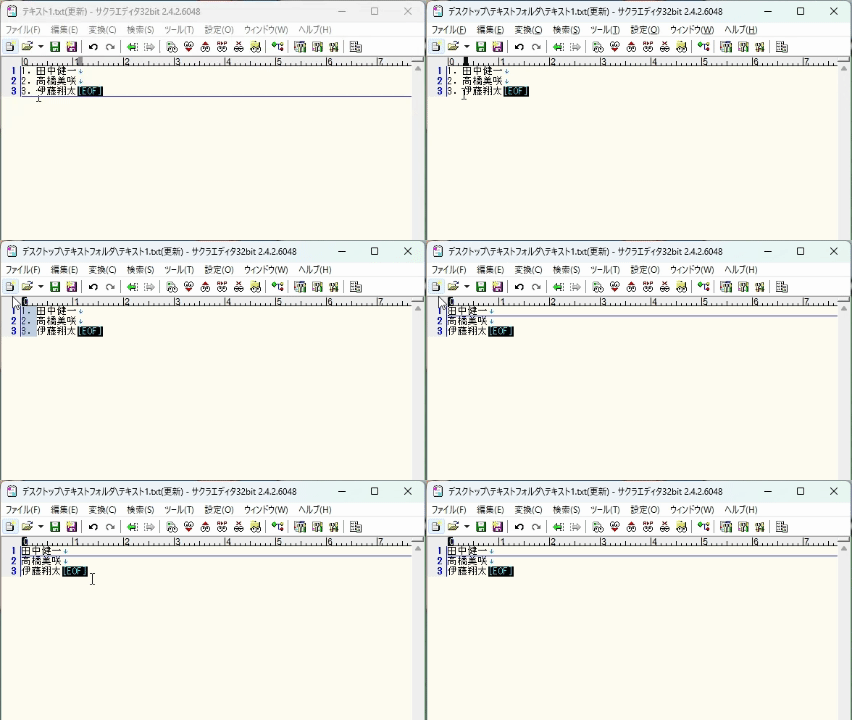
👉 これがマルチカーソル(矩形選択)
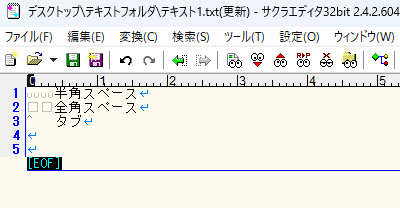
違い② 空白やタブが「見える」
「何もしていないのにズレる」
事務作業でよくあるトラブルです。
原因の多くは…
- 全角スペース
- タブ文字
- 見えない改行
テキストエディタでは、
これらを視覚的に確認できます。
👉原因が分からないまま直す時間が激減
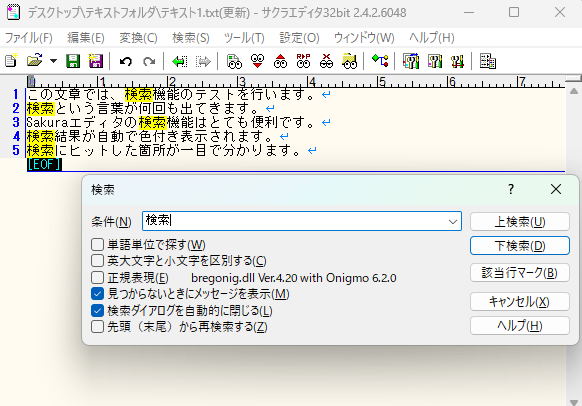
違い③ 検索・置換が“安全”
実は、検索や置換自体は
メモ帳にもあります。
ただし…
- どこが変わるか分かりにくい
- まとめて操作すると怖い
- やり直しが不安
テキストエディタは検索したワードや変更箇所が分かりやすく、やり直しも安心です。
テキストエディタはどんな人に向いている?
テキストエディタは、プログラマーだけのものではありません。
次のような作業をする人には特に向いています。
- CSVファイルやデータ一覧を修正する人
- 大量の文章をチェック・置換する人
- ログファイルや設定ファイルを見ることがある人
- メモ帳の動作が重いと感じたことがある人
「メモ帳で少し不便を感じたら、テキストエディタを使うタイミング」と考えると分かりやすいです。
メモ帳から乗り換えるタイミング
次のどれか1つでも当てはまったら、
テキストエディタを試す価値があります。
- 行が多くて編集が面倒
- 同じ修正を何度もしている
- 「これ、もっと楽にできないかな」と思った
テキストエディタを使うメリット
テキストエディタの最大のメリットは、人が間違えやすい部分を見つけやすくなることです。
- 空白やタブによるズレ
- 同じ単語の表記ゆれ
- 不要な文字の混入
これらを目で確認しながら修正できるため、ミスを減らし、作業時間も短縮できます。
初心者におすすめのテキストエディタ
難しい設定は必要ありません。
無料なのでまずは1つ使ってみるだけでOKです。
- サクラエディタ(日本語・軽量)
- Notepad++(メモ帳に近い操作感)
まとめ:メモ帳に限界を感じたらテキストエディタ
テキストエディタは、文章を書くための道具ではありません。
文章を
・消す
・整える
・片付ける
ための道具です。
メモ帳で
「ちょっと面倒だな」と感じたら、
それが乗り換えのサインかもしれません。