こんな人におすすめ
・Sakuraエディタで新規作成すると謎の場所に保存される
・作業フォルダを決めて管理したい
・毎回保存先を選ぶのが面倒
その悩み、この記事で解決していきます。
では早速解説していきます。
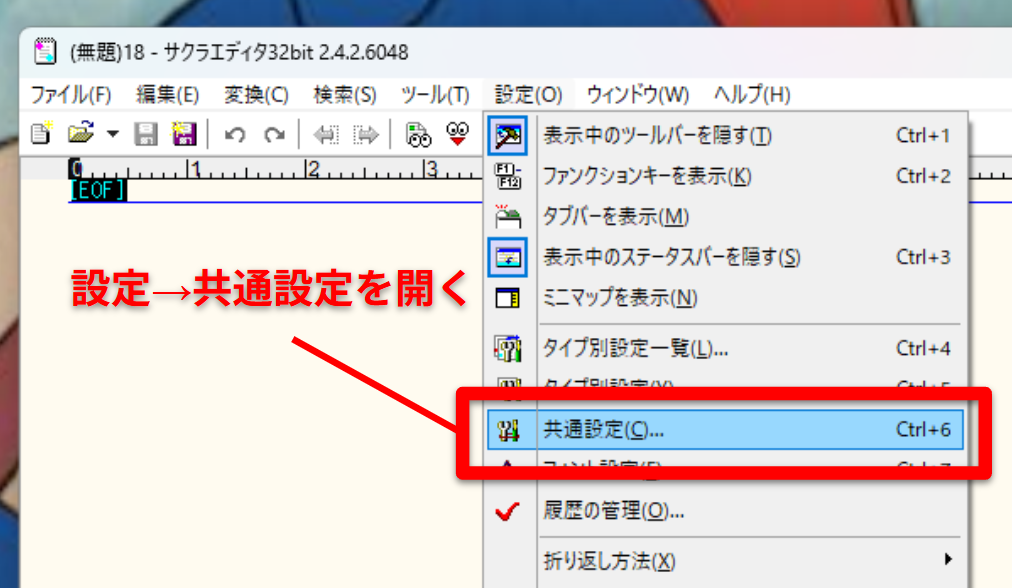
①メニューから設定を開く
メニューから設定を開き、共通設定を開く
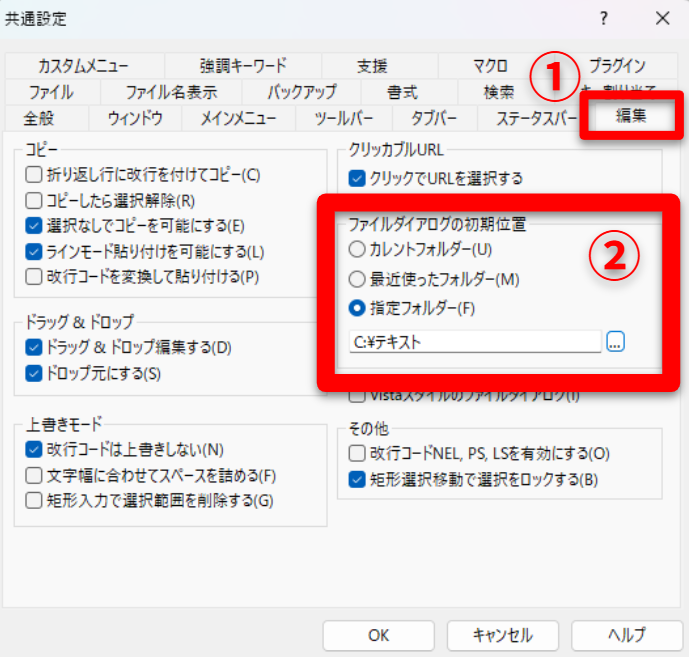
➁編集タブ→ファイルダイアログの初期位置
「編集」タブの「ファイルダイアログの初期位置」の中の「指定フォルダー」にチェックを入れる
任意のパスを指定する(今回はC直下にフォルダを作り指定しました。)
「OK」を押して共通設定を閉じる
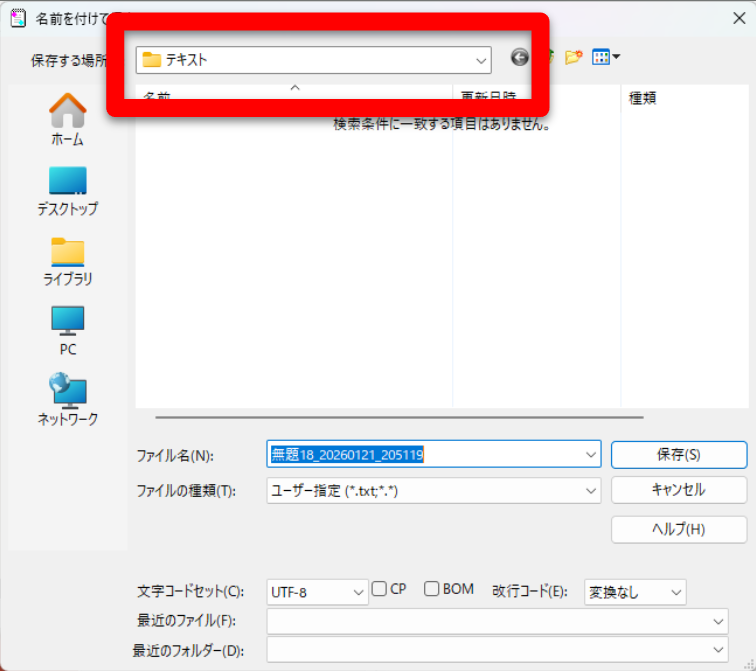
③変更が反映されているか確認する。
指定通りC直下に作成したフォルダがデフォルトの保存先に設定されました。
以上でデフォルトの保存先を変更する作業は完了です。
まとめ
毎回テキストを新規保存しようとすると、よくわからない深い階層に飛ばされ
希望の保存先を設定するのが手間でした。
デフォルトの保存先を変更することで、その手間を解消できました。
一度設定すれば今後も設定した場所が指定されるため、作業効率化できます。