
この記事でできること
- iPhone ⇔ PC でテキスト・ファイルを送受信できる
- 完全無料・ケーブル・クラウド・アカウント登録不要
- PC画面のQRコードを読むだけiPhoneとPCをつなぐ
よくあるiPhoneとPCのデータ転送の悩み
ケーブルが手元にない…
クラウドはログインが面倒…
AirDropはWindowsでは使えない…
iTunesのインストールが面倒・よく分からない…
そんな方に向けた記事になっております
簡単にiPhone↔PCへ写真やファイルを送る方法
今回紹介する方法はTempLockerというソフトを使う方法です。
私自身データやり取りをよく行うため、もっと手軽にできればと思い制作したものです。
完全無料、アカウント登録不要でマルチ端末間でのファイル送受信を可能にするソフトとなってます。
ダウンロードリンク👉TempLocker
PCとスマホをつなげる手順はたったの3ステップ
- つなげたい端末を同じWi-Fiに接続する
- PCでソフトを起動する
- 画面に出てたQRコードをiPhoneで読み込む
たったこれだけです。
あとはその画面でファイルや写真やテキストをチャットのように送信できます。
任意のファイルを送信して、ダウンロードするだけです。
使い方(実際のファイル受け渡し方法)
PC側の操作
ソフトを起動するとブラウザで以下の画面が立ち上がります。
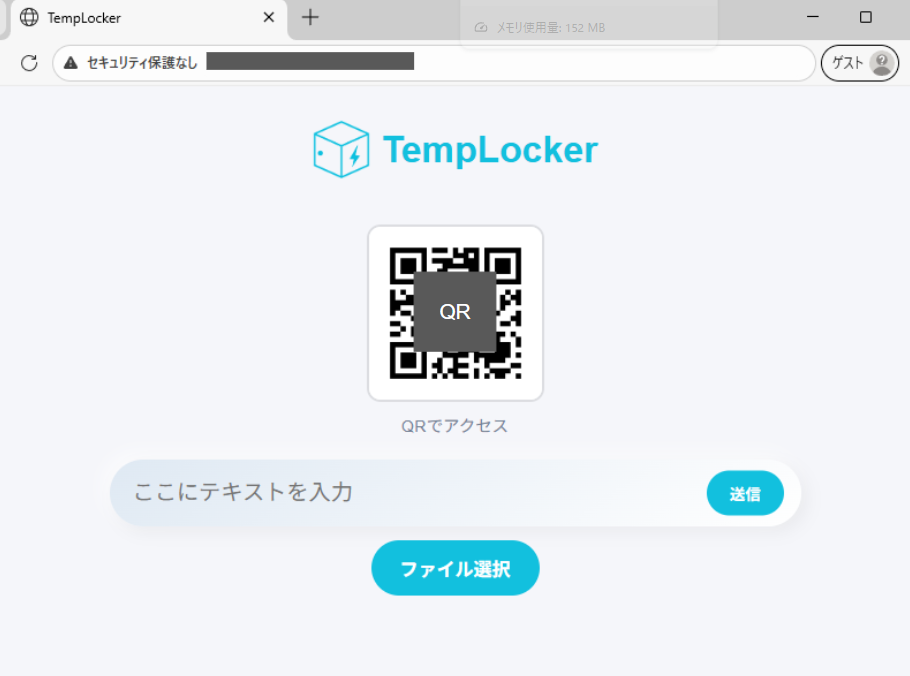
ファイル選択ボタンからiPhoneに送りたいファイルをアップロードします。
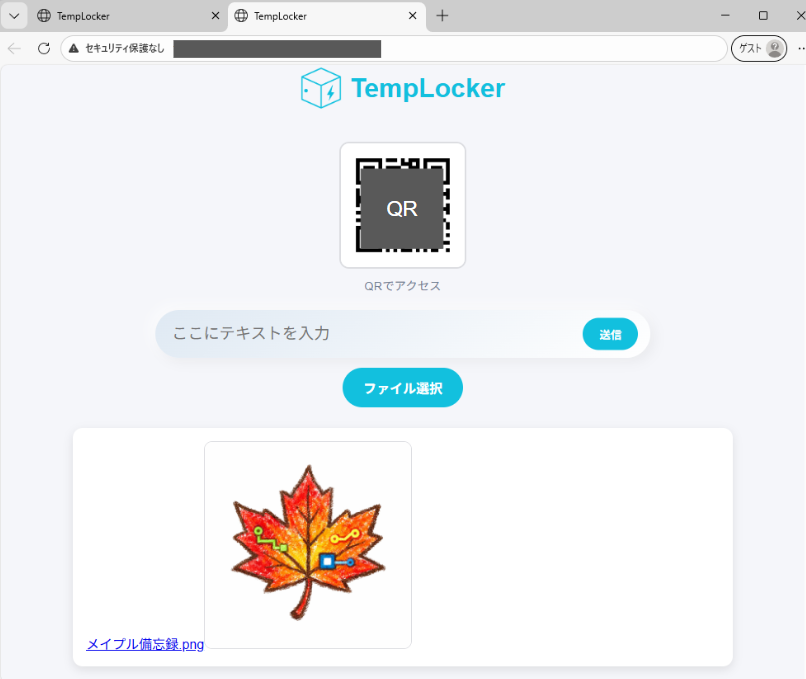
PCからの操作は以上です。
iPhone側の操作
iPhone側の操作はPC画面のQRコードをカメラで読み込むだけです。
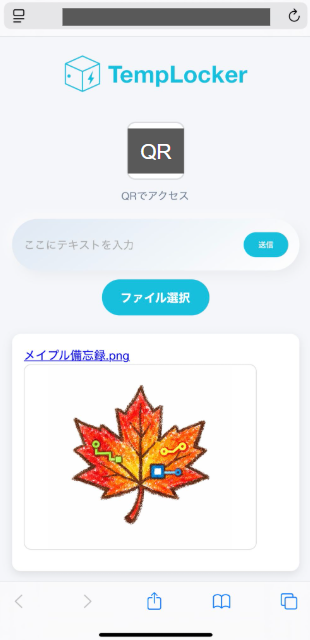
実際に読み込んでみるとsafariが開きこのような画面が表示されました。
PCから送信していた画像が確認できます。長押しでiPhone内に画像を保存することができます。
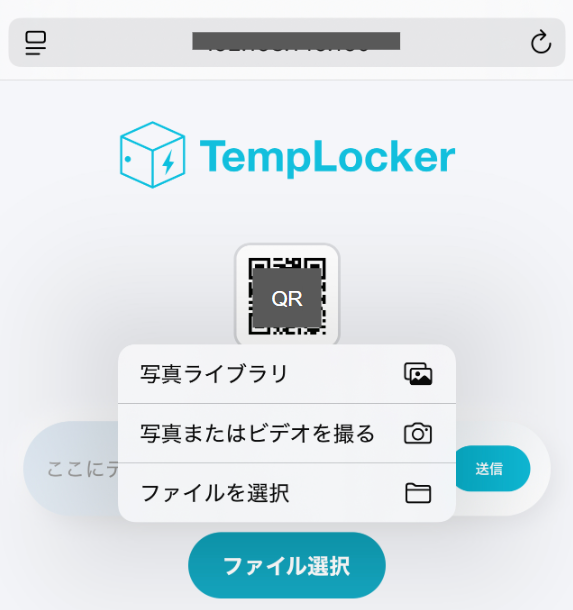
iPhonから送る場合もファイル選択から簡単に送信することができます。
使ってみた感想
・写真をすぐPCに送りたいとき
・URLやメモをPCに貼りたいとき
・作業中にスマホからファイルを渡したいとき
このような時に、パッと起動し手軽にファイルの受け渡しができるので非常に便利です
操作も直感的でわかりやすく使いやすいと思います
セキュリティ・安全性について
重要なデータなどを送るとなるとセキュリティ面が非常に心配ですよね
このソフトは以下の特徴からセキュリティ面が非常に優れています
- 外部サーバーを使わない
- 同一ネットワーク内のみ接続可能
- ソフト終了時にアップしたデータは削除される
ローカルネットワーク内でデータやり取りが完結しているため
秘密データなどの受け渡しでも安心のセキュリテです
まとめ
今回の記事では、ケーブル、アカウント登録不要で完全無料で
端末間のデータやり取りを簡単に行えるソフトTempLockerを紹介しました。
とにかく準備不要でちょっとした転送を爆速でできるのでかなり重宝しています。
使ってみた感想等をコメントいただけると嬉しいです。