はじめに
「Flutterでアプリ開発を始めたいけれど、最初の設定が難しそう…」 そんな不安を抱えていませんか?
実は、手順通りに進めれば環境構築は決して難しくありません。本記事では、2026年現在の最新OSに対応したFlutterのインストール手順を、WindowsとMacそれぞれ図解を交えて解説します。この記事を読み終える頃には、あなたのPCで最初のアプリを動かす準備が整っているはずです。
1. 事前準備:共通で必要なもの
インストールを始める前に、以下のツールが揃っているか確認しましょう。
- VS Code (Visual Studio Code): 最も推奨される開発エディタ。
- Git: プログラムのバージョン管理ツール。
- 安定したネット環境: 数GBのダウンロードが発生します。
2. 【Windows編】インストール手順
① Flutter SDKのダウンロード
- Flutter公式サイトから最新のSDK(zipファイル)をダウンロードします。
C:\src\flutterのように、スペースを含まないフォルダに解凍します。注意:C:\Program Filesの中には入れないでください(権限エラーの原因になります)。
② 環境変数(Path)を通す
- スタートメニューで「環境変数」を検索し、「システム環境変数の編集」を開きます。
- 「環境変数」ボタンをクリックし、「User variables(ユーザー変数)」の Path を選択して「編集」をクリック。
- 「新規」を押し、
C:\src\flutter\bin(解凍した場所のbinフォルダ)を追加して保存します。
3. 【Mac編】インストール手順
① Apple Silicon (M1/M2/M3) への対応
現在のMac(Apple Silicon搭載)では、ターミナルで以下のコマンドを最初に行うのが推奨されます。
Bash
sudo softwareupdate --install-rosetta --agree-to-license
② SDKの設置とパス設定
- 公式サイトからMac用のSDKをダウンロードし、任意の場所(例:
~/development/flutter)に解凍します。 - 使用しているシェル(Zshが標準)の設定ファイルにパスを書き込みます。Bash
# ターミナルで実行 echo 'export PATH="$PATH:$HOME/development/flutter/bin"' >> ~/.zshrc source ~/.zshrc
4. 仕上げ:flutter doctorで最終確認
OS共通の作業です。ターミナル(またはコマンドプロンプト)を開き、以下のコマンドを打ち込んでください。
Bash
flutter doctor
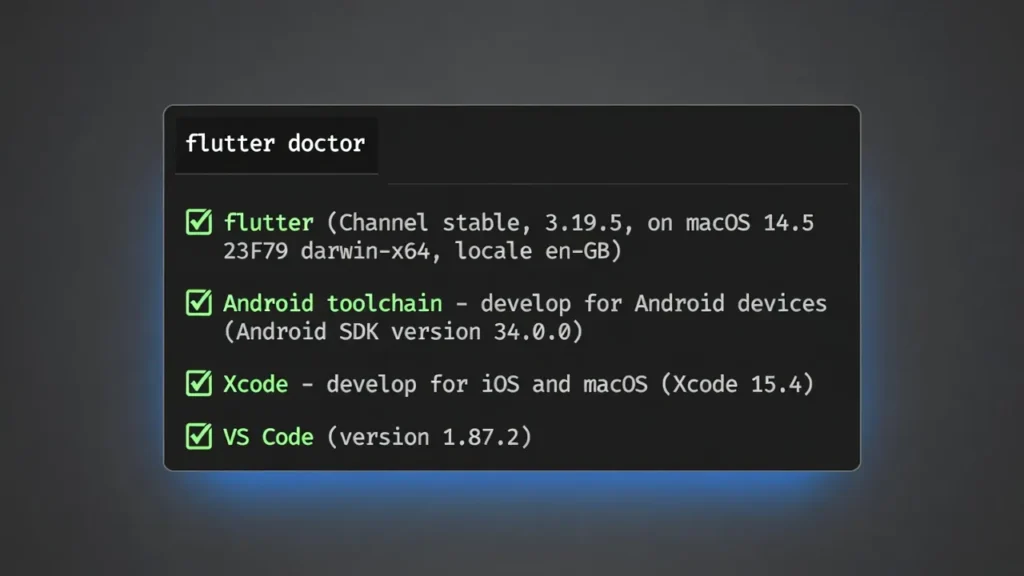
チェックリストの見方:
- [✓] Flutter: 成功!
- [!] Android toolchain: Android Studioをインストールし、ライセンスに同意する必要があります(
flutter doctor --android-licensesを実行)。 - [!] Xcode: MacでiOSアプリを作るなら必須。App Storeからインストールしてください。
5. エディタ(VS Code)の設定
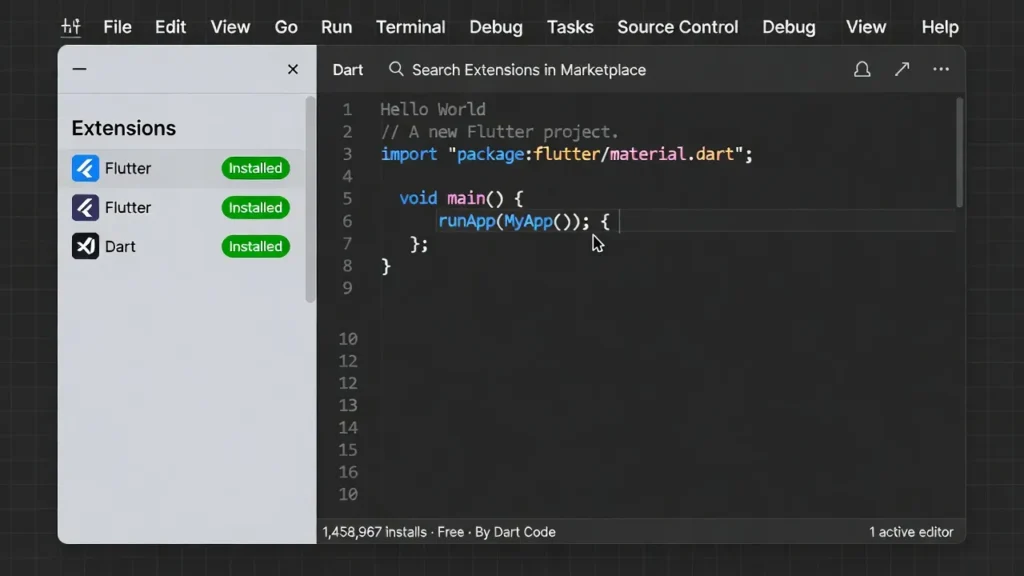
VS Codeを開き、左側の「拡張機能」アイコンから以下をインストールしてください。
- Flutter(Google公式)
- Dart(自動でインストールされます)
これで、F5キーを押すだけでアプリがデバッグ実行できるようになります。
6. まとめ:次は最初のアプリを作ってみよう!
環境構築、お疲れ様でした! flutter doctor ですべてにチェックがつかなくても、AndroidかiOSどちらか片方にチェックがついていれば開発はスタートできます。