FlutterでAndroid実機テストをしようとしたら、
flutter devices
を実行してもスマホが表示されない…
adb devices
List of devices attached
だけで何も出ない…
そんな時の 実際に解決できた手順まとめ です。
✅ 症状
flutter devicesにスマホが表示されないadb devicesが空- USBデバッグはONになっている
- 充電はできている
🔧 解決までに試したこと一覧
実際に効果があった順番で紹介します。
① USBケーブルを変更(超重要)
❌ 両端USB-C → 認識しない
✅ USB-A → USB-C → 認識した
最近多い 両端Type-Cケーブルは充電専用の場合がある ため、
データ通信ができないケースがあります。
👉 USB-A → USB-Cケーブルを使用するのが確実
② USBポートを変更
❌ PC前面ポート → 認識しない
✅ PC背面ポート → 認識した
前面ポートやUSBハブ経由は不安定なことがあります。
👉 背面のUSBポートへ直接挿す
③ Androidを開発者モードにする
- 設定
- 端末情報
- ビルド番号を7回タップ
- 開発者向けオプションを有効化
④ USBデバッグをON
設定
→ 開発者向けオプション
→ USBデバッグをON
※ 一度OFF→ONにし直すと改善する場合あり
⑤ USB接続モードを変更(重要)
接続後、通知バーに表示される:
このデバイスをUSBで充電中
これをタップして
👉 ファイル転送(MTP) に変更
充電モードのままだとADBは認識しません。
⑥ Android StudioからGoogle USB Driverをインストール
- Android Studioを起動
- Settings
- Android SDK
- SDK Tools
- 「Google USB Driver」にチェック
- Apply
Windowsではドライバ不足が原因のことが多いです。
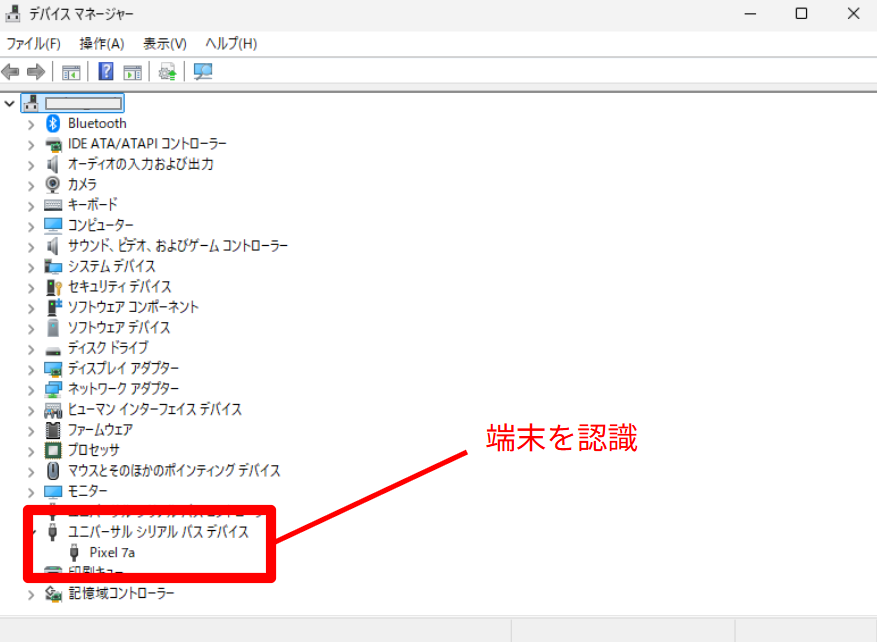
⑦ デバイスマネージャーで確認
- Windowsキー右クリック
- デバイスマネージャー
チェック項目:
- ポータブルデバイス
- その他のデバイス
- 不明なデバイス
もし「不明なデバイス」があれば:
右クリック
→ ドライバー更新
→ 「コンピューターを参照」
→ Android SDK内の usb_driver フォルダを指定
通常パス:
C:\Users\ユーザー名\AppData\Local\Android\Sdk\extras\google\usb_driver
⑧ ADBを再起動
adb kill-server
adb start-server
adb devices
🎯 正常な表示
List of devices attached
XXXXXXXX    device
これが表示されれば成功です。
❓ Android Studioは起動必須?
必須ではありません。
必要なのは:
- Android SDK
- ADB(platform-tools)
- USBドライバ
- USBデバッグ
Android StudioはSDK管理ツールとして使うだけです。
🔥 今回の原因まとめ
最終的な原因は:
- 両端Type-Cケーブル(充電専用の可能性)
- PC前面ポート使用
- Windowsドライバ未適用
でした。
💡 結論
Android実機が認識しない場合は、
- ケーブルを変える(USB-A推奨)
- 背面ポートに挿す
- USBデバッグ確認
- MTPモードにする
- ドライバを入れる
この順番で確認すれば、ほぼ解決します。
🚀 まとめ
Flutterの問題に見えて、
実は WindowsとUSBの問題 であることがほとんどです。
ハマったらまず物理接続から疑いましょう。