
キーボード操作を自動化して、毎日の作業を一気に効率化。
このページでは、AutoHotkey(通称:AHK)を初めて触る人向けに、
- AHKって何?
- どんなことができるの?
- どうやって導入するの?
- どう書けばいいの?
をつまずかない順番で、図解なしでも理解できるレベルまで丁寧に解説します。
1. AutoHotkey(AHK)とは?
AutoHotkey(オートホットキー)は、Windows専用の自動化ツールです。
一言でいうと、
「キーボードやマウスの操作を、自由に自動化・置き換えできるソフト」
です。
できることの例
- 特定のキーを押すと、定型文を一瞬で入力
- 複雑なショートカット操作を1キーにまとめる
- マウス操作を自動で実行
- アプリ起動・ウィンドウ操作の自動化
- 独自ショートカットキーの作成
事務作業・経理・総務・ブログ運営・プログラミングなど、キーボードを使うすべての人に相性がいいツールです。
2. AHKを使うメリット(良さ)
① 圧倒的に作業が速くなる
- 毎回同じ文章を打つ
- 同じ操作を何度も繰り返す
こういった作業は、AHKを使えば1キーで完了します。
② 無料&軽量
- 完全無料
- インストールサイズが小さい
- 低スペックPCでも問題なし
③ プログラミング初心者でも書ける
AHKは、
- 文法がシンプル
- 日本語解説が多い
- 少ないコードで動く
という特徴があり、プログラミング未経験者でも始めやすいです。
④ 自分専用にカスタマイズできる
市販ソフトでは不可能な、
「自分の仕事だけに最適化した操作」
を作れるのが最大の魅力です。
3. AHKでよくある活用シーン
定型文の一瞬入力
- メールの挨拶文
- 住所・電話番号
- よく使うタグやコード
キーの置き換え
- CapsLockをCtrlに変更
- 使わないキーを便利キーに変更
仕事の自動化
- アプリ起動 → 操作 → 終了まで自動
- 毎日のルーティン作業を1クリック化
4. 導入手順(インストール方法)
Step1. AutoHotkeyをダウンロード
公式サイトから最新版をダウンロードします。
(※ Windows専用です)
Step2. インストール
- ダウンロードしたインストーラーを起動
- 基本は「Express Installation」でOK
Step3. スクリプトファイルを作成
- 任意のフォルダで右クリック
- 「新規作成」→「テキスト ドキュメント」
- ファイル名を変更
example.ahk
※ 拡張子を .ahk にするのが重要です。

5. AHKの基本的な使い方
スクリプトの起動方法
- 作成した
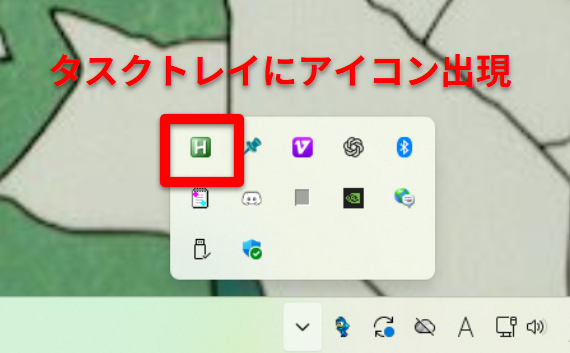
.ahkファイルをダブルクリック - タスクトレイに緑色の「H」アイコンが表示されれば起動中
終了方法
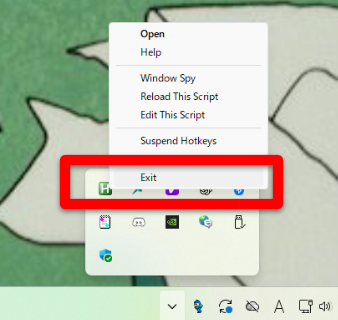
- タスクトレイの「H」アイコンを右クリック
- 「Exit」
6. 超基本構文(まずはこれだけ)
① ホットキーの書き方
^j::
MsgBox, Hello World
return
意味:
^→ Ctrlj→ Jキー- Ctrl + J を押すとメッセージ表示
② 定型文を入力する
::addr::
Send, 東京都千代田区〇〇1-2-3
return
addr と入力してスペースを押すと、住所が展開されます。
7. よく使う記号まとめ
| 記号 | 意味 |
|---|---|
| ^ | Ctrl |
| ! | Alt |
| + | Shift |
| # | Windowsキー |
8. 初心者がつまずきやすいポイント
日本語入力との相性
- 日本語IMEオンだと動作しないケースあり
- 英数入力でテストすると原因が切り分けしやすい
スクリプトが反映されない
- 保存後に**再起動(ダブルクリックし直す)**が必要
PCを再起動したら動かなくなった
- AHKはPCをシャットダウンすると停止し再度起動する必要があります。
PC再起動を合わせて自動再起動に設定する方法を後ほど紹介します。
9. セキュリティについて
AHKは自動操作ができるため、
- 他人が作ったスクリプトは中身を確認
- 不明なスクリプトは実行しない
この2点を守れば、基本的に安全に使えます。
10. 次に覚えたいステップ
- If文(条件分岐)
- ループ処理
- ウィンドウ操作
- ファイル操作
このあたりを覚えると、
**「ただの便利ツール」→「最強の自動化環境」**に進化します。
11.PCをシャットダウンすると
AHKはPCをシャットダウンすると停止してしまうので起動しなおす必要があります。
PCの再起動と合わせて、自動でAHKを起動させる方法を以下の記事で紹介しているので
記事を参考に、自動起動する設定をしておくと便利です
👉【PC起動と同時に起動】AutoHotkey(AHK)をスタートアップ登録する方法
まとめ
AutoHotkeyは、
- 無料
- 軽い
- 初心者でも使える
- 作業効率が爆上がり
という、知っているかどうかで差がつくツールです。
まずは、
定型文を1つ自動化する
ここから始めてみてください。
慣れた頃には、
「もうAHKなしでは戻れない」
となっているはずです。