
AutoHotkey(AHK)はとても便利ですが、
PCを再起動すると自動で止まる
という特徴があります。
この記事では、
- 毎回 ahk ファイルを起動するのが面倒
- AHKを常に有効にしておきたい
- 初心者でも失敗しない方法を知りたい
という人向けに、AHK専用のスタートアップ登録手順を
画像なしでも迷わないレベルで解説します。
1. スタートアップ登録とは?
スタートアップ登録とは、
- Windows起動時に
- 指定したプログラムを
- 自動で実行する
仕組みのことです。
AHKをスタートアップ登録すると、
✔ PC起動と同時にAHKが有効になる
✔ 定型文・キー設定が常に使える
✔ 起動忘れがなくなる
という状態になります。
AHKを実用レベルで使うなら、必須の設定です。
2. 事前準備(これだけ確認)
スタートアップ登録の前に、以下を確認してください。
- AutoHotkeyがインストール済み
- 起動したい
.ahkファイルがある - ダブルクリックで正常に動作する
※ まだAHKをインストールしていない場合は、先に導入してください。
3. 【結論】一番おすすめの登録方法
結論から言うと、
スタートアップフォルダに ahk ファイル(またはショートカット)を入れる
これが、
- 一番簡単
- 一番安全
- 初心者が失敗しにくい
方法です。
4. スタートアップ登録の手順(完全解説)
Step1. スタートアップフォルダを開く
- Windowsキー + R を押す
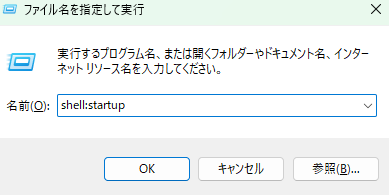
- 次を入力して Enter
shell:startup
すると、
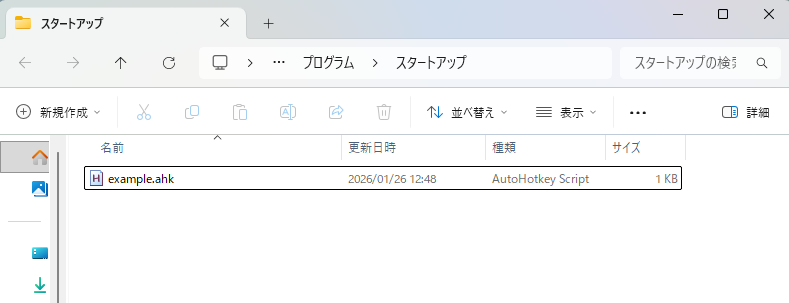
スタートアップ専用フォルダ
が表示されます。
Step2. ahkファイルを登録する
登録方法は 2通り あります。
方法A:ahkファイルを直接入れる(最速)
- 起動したい
.ahkファイルをコピー - スタートアップフォルダに貼り付け
これだけです。
✔ 設定が一番簡単
✔ 1ファイルだけ使う人向け
方法B:ショートカットを入れる(おすすめ)
.ahkファイルを右クリック- 「ショートカットを作成」
- 作成されたショートカットを
スタートアップフォルダに入れる
✔ ファイル管理がしやすい
✔ 後から無効化しやすい
✔ 実運用ではこちらがおすすめ
5. PC再起動後の確認方法
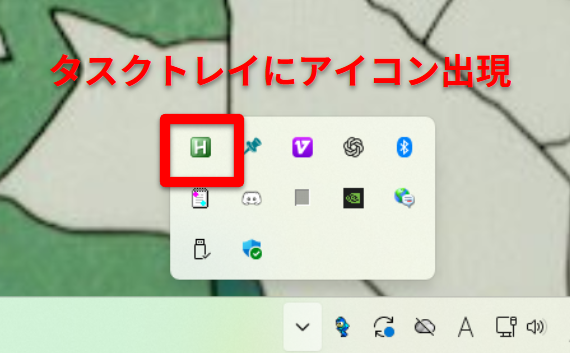
PCを再起動したら、以下を確認してください。
- タスクトレイに 緑色の「H」アイコン がある
- AHKのキー設定や定型文が動作する
これが確認できれば、
スタートアップ登録は成功です。
6. 二重起動を防ぐ設定(重要)
スタートアップ登録をすると、
- 手動起動
- 自動起動
で 二重起動 する可能性があります。
必ず、スクリプトの先頭に
以下を追加してください。
#SingleInstance Force
これで、
- すでに起動中なら置き換え
- 多重起動を防止
できます。
7. よくあるトラブルと対処法
AHKが起動しない
- ahkファイルが削除・移動されていないか確認
- ショートカットの場合、リンク切れを確認
管理者権限が必要な操作が動かない
- AHKを「管理者として実行」する必要あり
- その場合、スタートアップ登録では制限あり
※ 初心者はまず通常権限で使うのがおすすめ
8. 実践的なおすすめ構成
複数スクリプトを使う場合は、
起動用ファイルを1つにまとめると管理が楽です。
Documents
└─ AutoHotkey
   ├─ main.ahk   ← スタートアップ登録するのはこれだけ
   ├─ text.ahk
   ├─ key.ahk
   └─ mouse.ahk
; main.ahk
#SingleInstance Force
#Include text.ahk
#Include key.ahk
#Include mouse.ahk
9. スタートアップ登録を解除する方法
解除したい場合は簡単です。
shell:startupを開く- 登録した ahk ファイル(またはショートカット)を削除
これで次回起動時から実行されません。
まとめ
AutoHotkeyを本格的に使うなら、
スタートアップ登録は必須設定
です。
- 毎回起動する手間がなくなる
- 設定忘れがなくなる
- AHKの便利さを最大限活かせる
まずは、
1つの ahk ファイルをスタートアップ登録する
ここから始めてみてください。
慣れてきたら、
スクリプト分割や自動化をどんどん広げていきましょう。