
「今日の日付を入力する」
この作業、地味ですが 毎日・何度も やっていませんか?
- 日付を確認する
- フォーマットを合わせる(2001-01-01 など)
- 半角・全角を気にする
AutoHotkey(AHK)を使えば、
特定の文字列やショートカットを打つだけで、今日の日付が一瞬で入力
できます。
この記事では、超シンプルかつ実用的 な
「日付入力の自動化」を解説します。
この記事でできること
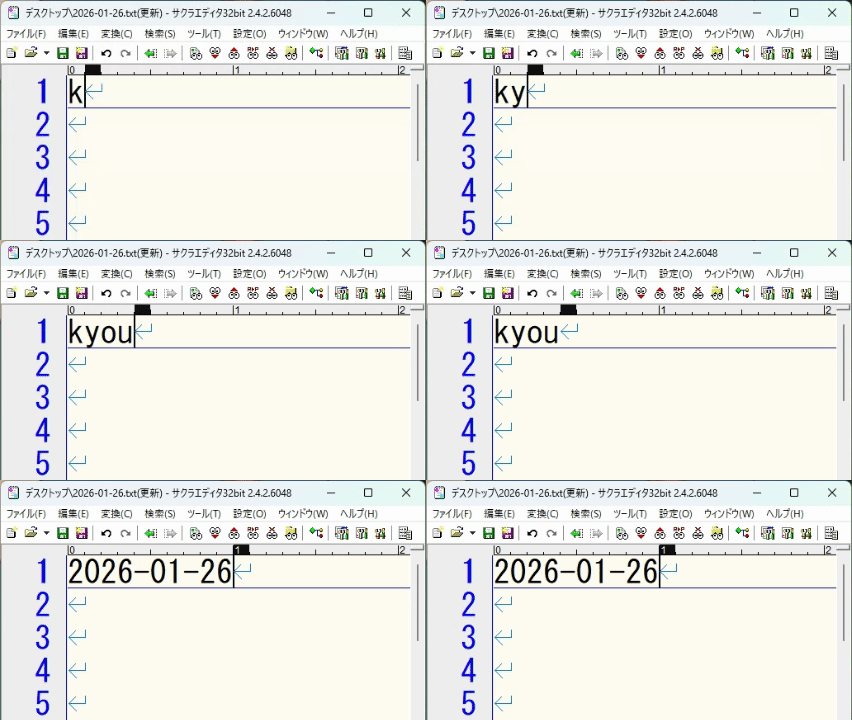
kyouと入力するだけで- 今日の日付を
yyyy-MM-dd形式で自動入力
例:
2000-01-01
ブログ執筆・事務作業・日報・ファイル名作成など、
汎用性がかなり高いテクニックです。
事前準備について
この記事は、
- AutoHotkey がすでに使える状態
- ahk ファイルを編集・実行できる
ことを前提にしています。
AHKの導入方法は別記事で詳しく解説していますので、
まだの方は先にそちらを確認してください。
👉【初心者向け完全保存版】AutoHotkey(AHK)入門ガイド
完成形(先にコードを見たい人向け)
Shiftを押しながら「kyou」と入力すると自動で変換
まずは完成形です。
以下を ahk ファイルにそのまま書いてください。
#If GetKeyState("Shift", "P")

::kyou::
    FormatTime, today,, yyyy-MM-dd
    SendInput %today%
return

#If
これで、
シフトを押しながらkyouと入力して- スペース or Enter
を押すと、
今日の日付が自動入力されます。
kyouの部分を変更すれば任意の文字列を指定できます。
ショートカットを入力すると自動で変換
続いてはを入力すると自動で今日の日付が入るコードです。
^!d::
FormatTime, today,, yyyy-MM-dd
SendInput %today%
return
Ctrl + Alt + Dを押すと今日の日付が自動入力されます。
^!dの部分を変更すれば任意のショートカットに変更することができます。
コードの意味を1行ずつ解説
If GetKeyState(“Shift”, “P”)
これはif文と呼ばれる構文です。
シフトキーを押してる間有効になるという意味になっています。
::kyou::
これは ホットストリング と呼ばれる仕組みです。
kyouと入力すると- AHKが反応して
- 指定した処理を実行
します。
FormatTime, today,, yyyy-MM-dd
ここで、
**「今日の日付を指定フォーマットで取得」**しています。
today→ 変数名yyyy→ 西暦4桁MM→ 月(2桁)dd→ 日(2桁)
つまり、
2026-01-26
の形で日付が作られます。
SendInput %today%
取得した日付を、
そのままキーボード入力として送信します。
人が入力したのと同じ扱いなので、
- メモ帳
- Excel
- ブラウザ
- メール
どこでも使えます。
return
処理の終了を意味します。
ホットストリングでは
必ず最後に書くと覚えておくと安全です。
実際の使いどころ(例)
この日付入力、
以下のような場面でかなり便利です。
- 日報・業務ログ
- ブログ記事の下書き日付
- ファイル名(
2026-01-26_report.txt) - CSV・管理表の入力
「今日の日付を打つ」という
思考と手間を完全にゼロにできます。
よくあるつまずきポイント
反応しない場合
- AHKスクリプトが起動しているか確認
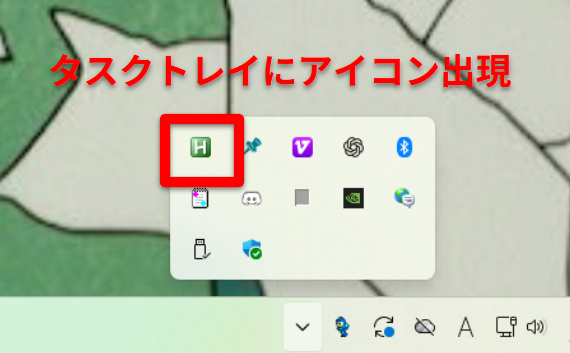
- タスクトレイに 緑の H アイコン があるか確認
日本語入力中に動かない
- IMEが ON の状態だと反応しないことがあります
- 英数入力 に切り替えて試してください
応用:フォーマットを変えたい場合
たとえば、
yyyy/MM/dd
にしたい場合は、ここだけ変更します。
FormatTime, today,, yyyy/MM/dd
自分の業務に合わせて
自由にカスタマイズできます。
作成後やっておきたい設定
ahkファイル作成後にやっておきたい設定を紹介しておきます。
今回作成した自動日付入力のahkはスタートアップに設定しなければ
PCを再起動するたびに手動で起動させなければなりません。
以下の記事を参考に、PC起動と合わせて自動で起動するようにしておきましょう。
👉【PC起動と同時に起動】AutoHotkey(AHK)をスタートアップ登録する方法
まとめ
今回のポイントはこれだけです。
- ホットストリングで定型処理を作る
- FormatTime で日付を取得
- SendInput で即入力
たった数行ですが、
毎日の小さなストレスが確実に減ります。
AHKは、
「1日5秒の短縮を、毎日積み重ねるツール」
です。
まずはこの日付入力から、
自動化に慣れていきましょう。
👉 次のステップとして、
- AHKの導入方法
- AHKをスタートアップ登録して常駐させる方法
を別記事で解説しています。
この位置に内部リンクを設置してください。