WordPressに画像や動画をアップロードする手順を初心者向けに解説。メディアライブラリの使い方や記事・ヘッダーへの挿入方法までわかります。
WordPressに画像をアップロードする前に準備するもの
- パソコンに画像ファイルを用意する(JPEG, PNG, GIF など)
- ファイルサイズは大きすぎない方が表示が早くなる
- 画像の名前はわかりやすくすると管理しやすい
画像をアップロードする手順
メディアライブラリからアップロード
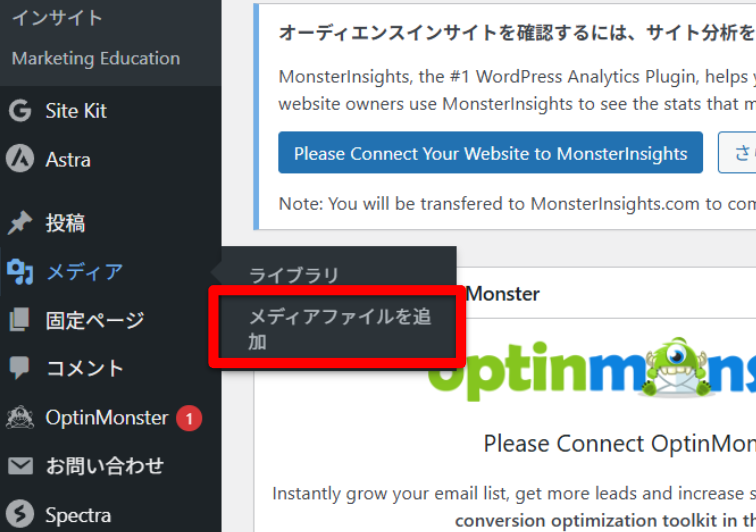
- WordPress管理画面 → メディア →メディアファイルを追加
- 「ファイルをアップロード」をクリック
- パソコンから画像を選択してアップロード
- アップロード完了後、画像がメディアライブラリに表示される
アップした写真を投稿に挿入する方法
- 投稿編集画面を開く
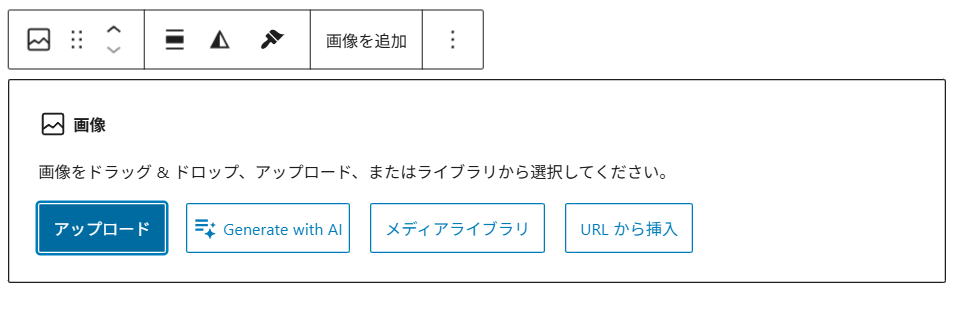
- 「+」ボタン → 画像 を選択
- 「メディアライブラリから選択」をクリック
- アップロード済みの画像を選んで挿入
アップした写真のURLの確認方法
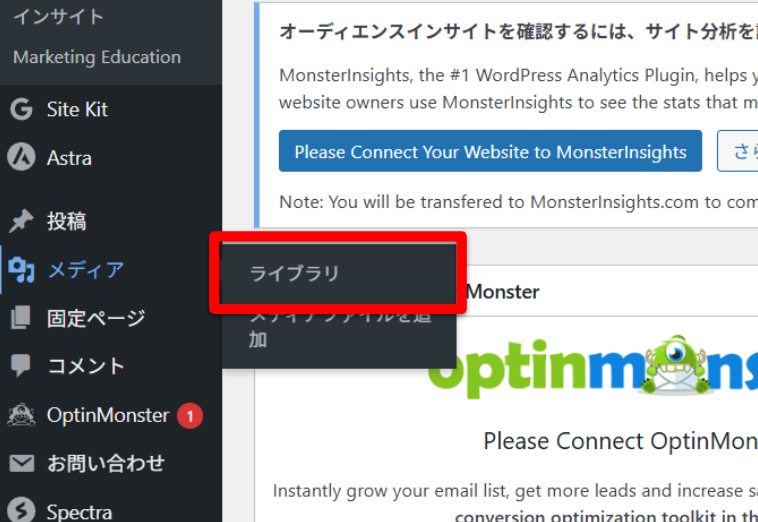
- WordPress管理画面 →メディア →ライブラリ
- リンクを確認したい画像を選択
- ファイルの詳細が確認でき、URLも確認できます。
アップロード時の注意点
- ファイルサイズが大きすぎると表示が遅くなる
- 横長・縦長などの比率を意識してアップロード
- 著作権やライセンスに注意(フリー素材や自作画像を使用)
まとめ
WordPressでの画像アップロードは簡単で、メディアライブラリから管理可能です。
投稿やページ、ヘッダーにも使えるのでリンクの確認方法は覚えておいて損はないです。
ファイル名や代替テキストを工夫すると管理もSEOも良くなるのでしっかり設定しましょう。