sakuraエディタをインストールしたけど、
「なんかメモ帳とあまり変わらない…?」
そう感じていませんか?
実は、sakuraエディタは初期設定を少し変えるだけで別物レベルで使いやすくなります。
この記事では、
✔ 初心者でも迷わない
✔ 事務作業・メモ・HTML編集で役立つ
sakuraエディタのおすすめ初期設定を厳選して紹介します。
この記事でわかること
- sakuraエディタを「メモ帳卒業ツール」にする設定
- 文字・タブ・空白が見やすくなる設定
- 保存・編集ミスを防ぐ安全設定
- 最低限ここだけやればOKな項目
① タブ・全角スペースを見えるようにする【超重要】
設定場所
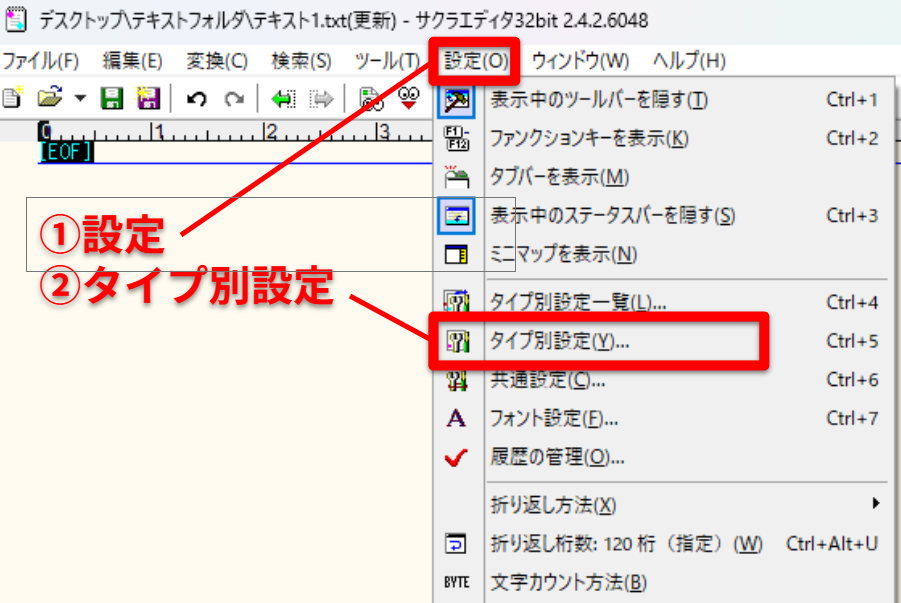
設定→タイプ別設定 → カラー
- 上メニューの 「設定」
- 「タイプ別設定」 をクリック
おすすめ設定
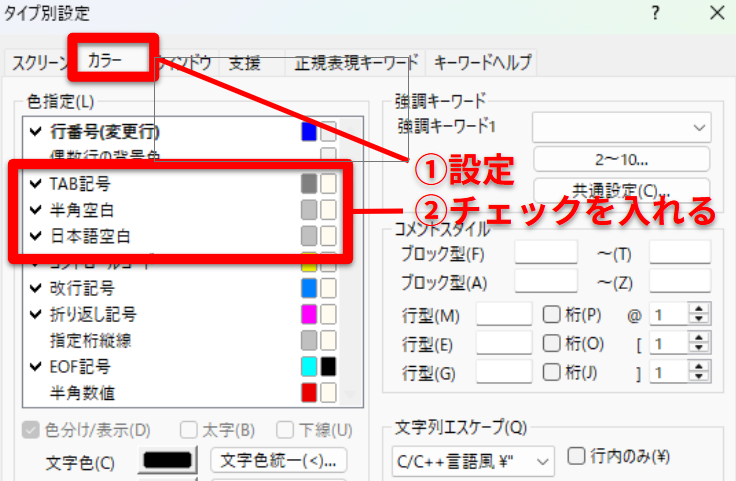
- ☑ TAB記号
- ☑ 半角空白
- ☑ 日本語空白
なぜおすすめ?
- 空白ミスにすぐ気づける
- コピペ事故が激減
- HTML / CSV / 設定ファイルで特に便利
「空白が原因のエラー」に悩まされている人ほど、効果を実感できます。
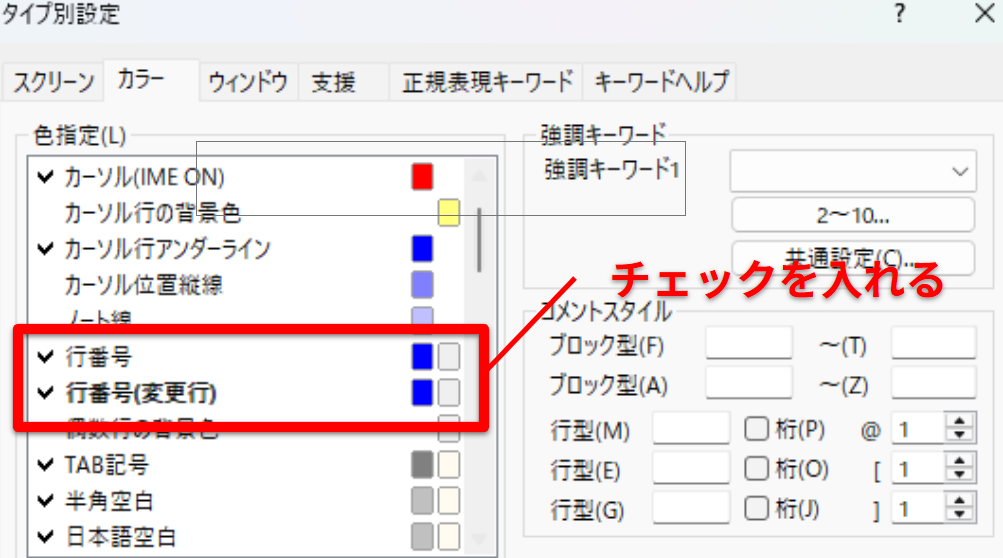
➁ 行番号を表示する
同じ場所から設定できるのでこちらもチェックを入れておきましょう。
おすすめ理由
- 「○行目を確認してください」が一瞬で分かる
- エラー調査・差分確認がラク
- ブログやマニュアル作成でも便利
③フォントを等幅に変更する
設定場所設定 → フォント設定
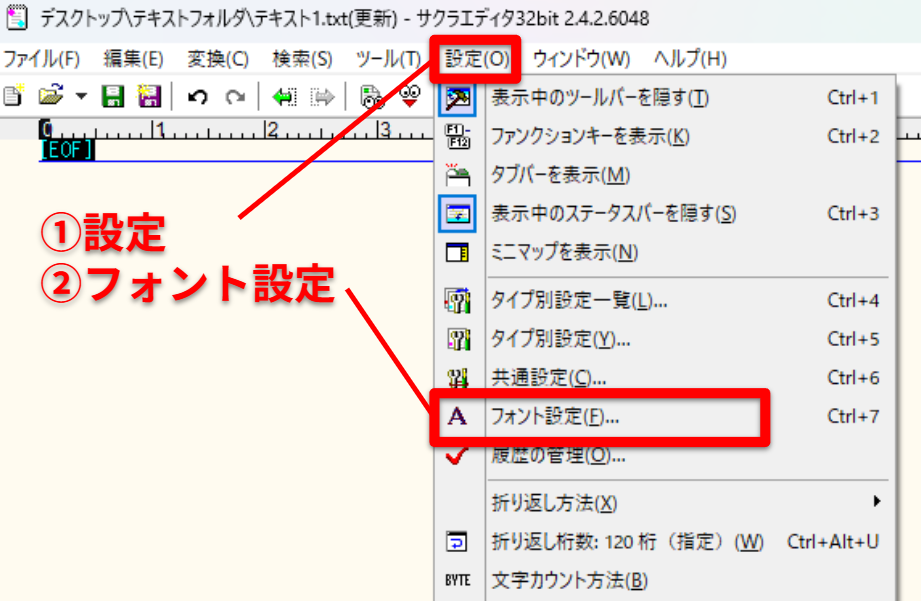
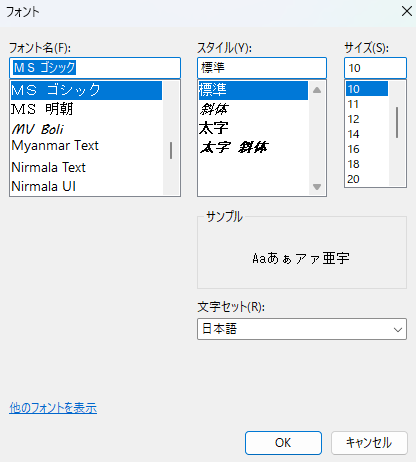
おすすめフォント例
- MS ゴシック
- Consolas
- 等幅フォントなら何でもOK
メリット
- 文字がズレない
- 桁数・記号の位置が把握しやすい
- コードも表も読みやすい
④ 自動保存・バックアップを有効にする
設定場所
設定→共通設定 → ファイル
- 上メニューの 「設定」
- 「共通設定」 をクリック
おすすめ設定
- ☑ 自動的に保存する
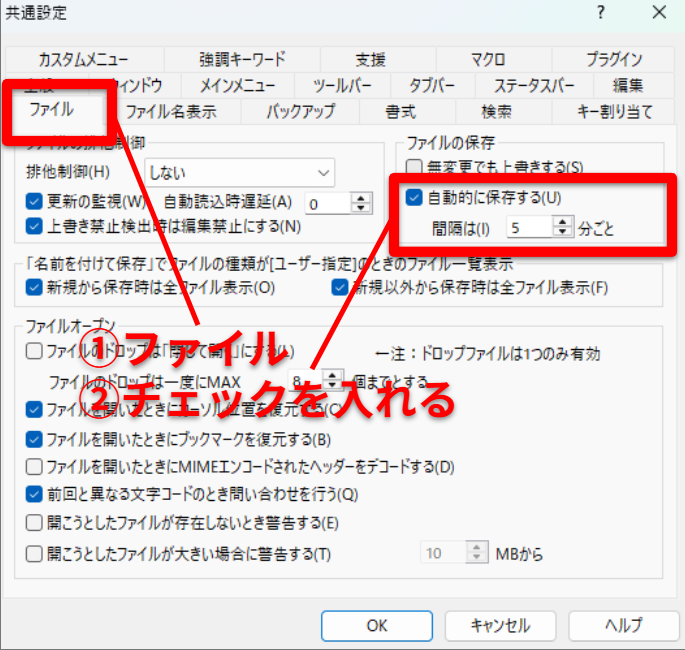
間違って消した、フリーズした
→ これだけでほぼ防げます
⑤ 最近使ったファイル数を増やす
設定場所共通設定 → 全般
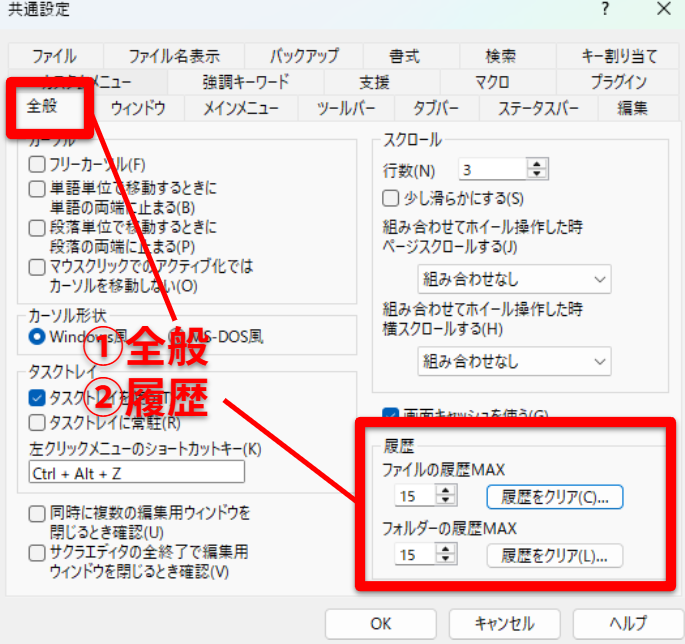
設定例
- 最近使ったファイル:20〜30
毎回フォルダを探さなくて済むので、地味に効きます。
⑥ファイルタブを表示する
設定場所共通設定 → タブバー
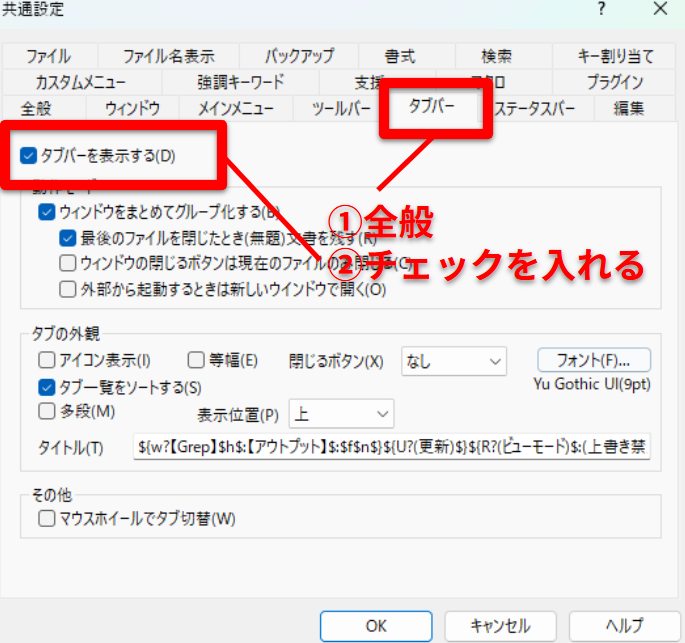
- 複数ファイルを瞬時に切り替えられる
- 1つのウィンドウでファイルを管理できる
- 間違って別ファイルを編集する事故を防げる
開いているファイルを一覧で管理でき、切り替えが容易になります。
ここまでやればOK!最低限セット
時間がない人向けまとめ👇
- ✅ タブ・空白を表示
- ✅ 等幅フォント
- ✅ 行番号表示
- ✅ 自動保存・バックアップ
これだけで「メモ帳とは別次元」になります。
まとめ
sakuraエディタは
「高機能だけど難しい」エディタではありません。
最初の設定を少し変えるだけで、
普段の事務作業・メモ・テキスト編集が確実に快適になります。