
この記事でできること
この記事ではフォルダ内のファイルの名称をテキストに出力し
一括でコピーできる方法をご紹介します。
ファイル名一括取得が便利な場面
フォルダ内のファイル名を一覧にしたい場面、意外と多くありませんか?
例えば
- 配布ファイルのチェック
- README作成
- バックアップ前の記録
エクスプローラーでコピペするのは地味に面倒ですが、
コマンド1行でファイル名一覧をテキストに出力する方法があります。
使用するWindowsコマンド
①ファイル一覧を取得したいフォルダを開き以下のコマンドを実行
➁出力されたテキストファイルからファイル名をコピー
dir /b | findstr /v /i "filelist.txt" > filelist.txt手順はたったこれだけです。
下でさらに詳しく解説していきます。
実行手順(初心者向け)
- ファイル一覧を取得したいフォルダを開く
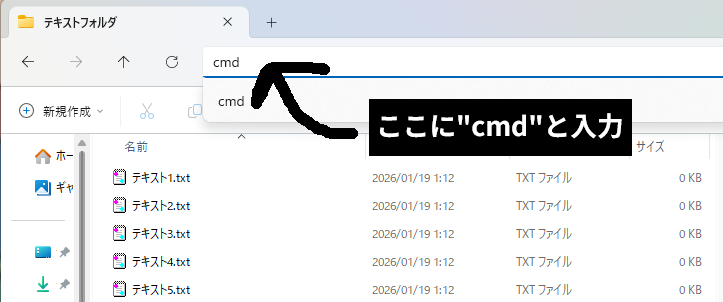
- エクスプローラー上部のアドレスバーをクリック
(フォルダのパスが表示されている部分) cmdと入力して Enterを押す
※このような黒いウィンドウが出れば成功です。
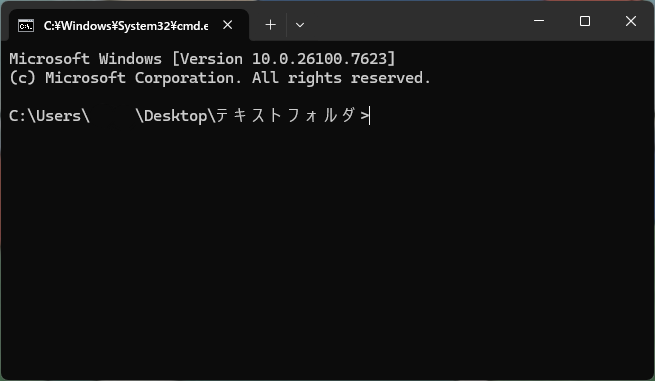
- 以下のコマンドをコピーし黒いウィンドウへ張り付けEnterキーで実行
dir /b | findstr /v /i "filelist.txt" > filelist.txt- フォルダにfilelist.txtができているので開く
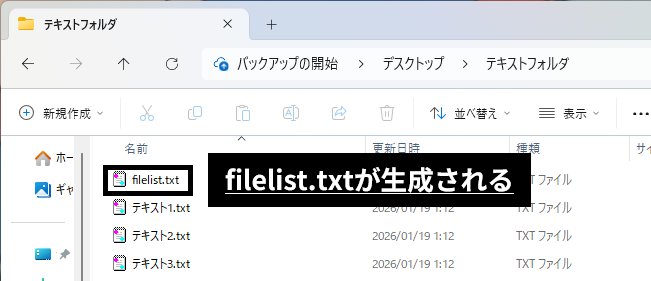
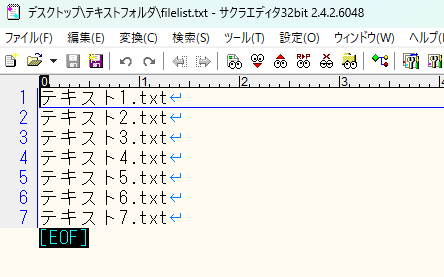
- 中にファイル名が出力されているのでこれをコピーするだけです。
実際の用途例
- 配布ツールの同梱ファイル確認
- GitHubリリース用のファイル一覧作成
- 大量ファイルの管理メモ
- バックアップ前後の差分チェック
まとめ
今回は、フォルダ内のファイル名を一括で取得、コピペする方法を解説しました
たった1行ですが、覚えておくと確実に役立つ小技です。
バッチファイル化しておけば、
ダブルクリックだけでファイル一覧を作れるようにもなります。